
■ まずはインストール
「MonoGame + VisualStudioで開発環境を作る際の手順を簡単にまとめて。」というお願いをChatGPTにしました。
VisualStudioはすでにインストール済みだったのでMonoGameのインストールから。
以下は、AIが提示してきた手順の一部。
手順② MonoGame 開発テンプレートを入れる
方法:MonoGame公式インストーラ(いちばん楽)
MonoGame公式サイトから MonoGame SDK をインストール
インストール時に
✅ Visual Studio Extension
を有効にする
これで
👉 Visual Studio に MonoGame テンプレートが追加される
ほほう、さすがはAI。懇切丁寧ですね。
■ 公式インストーラー?
どこを探してもない。
「ないよ?」 → 「GithubにWindows Installer(.msi)があります」
「ないよ?」 → 「Releaseのところにありますよ」
「ないよ?」 → 「dotnet CLI ベースが正解ルート」
「最初からそう言えや」
■ MyMonoGame.slnがない
ようやくインストールできたのでMonoGame開発用のプロジェクトをCLIで作成しました。
「MyMonoGame.slnをクリックしてソリューションを開きます」 → 「ないよ?」
またかよ!
指摘すると「結論:最初から .sln は作られない」
そうですかい!
■ Tiledの導入
無くてもいいんだけどあったら便利なツールとしてTiledをオススメされました。
Mapとかを作るエディターです。GUIで作ったものをXMLやJSON形式で出力してくれるのでとても便利。
今回はこれを採用しようと考えていたので導入しました。
インストール自体は特に問題なく終了。
■ ゲーム画面の作成
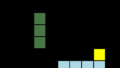
MVPでは■を並べたいわゆる豆腐の羅列でOKと考えていたのでひたすらに■を並べるように設定。
一番大変だったのは正方形の■をペイントで作ることでした。
画像関係の専用ツールって偉大だなと思いました。
ここらへんもAIの指示に従い、細かい調整はあったものの特に大きな問題もなく終了。
■ いざプロジェクト作成へ、その前に
さて、いよいよプロンプトを食わせてベースとなるプロジェクトの作成と行きたいところですがまずはフォルダ構成をしっかりと作成しました。
ChatGPTに聞きながらMonoGameでプロジェクトを作成するときのスタンダードなフォルダ構成を作成した(つもり)です。
ココをしっかりしておくとエージェントでファイル作成したときにゴチャゴチャならずに済むとのこと。
■ 知ってたけどさ・・・
AIを頼って開発環境を作成したのは初めてではありませんでした。
AIってササッと正解を出してくれているようにみえて実はすっごい情報が古かったりする。
指摘して初めて最新の情報を集めて「よく気づきましたね」みたいなことを言う。
後輩とかにコレされたら心の中で殴ってるレベル。
なので、AIは正解を出すものではなく、正解に向けて進んではくれるけど最短距離ではないってことを常に意識しておくのが大切なんだなと改めて感じました。
■ 次回
いよいよプロンプトを投げてプロジェクトの作成です。
プロンプトを投げてAIにプロジェクトのベースを作るためにAIを使ってプロンプトを作って、そうするためにAIを活用するための手順を学んで・・・
この時間で自分で作ったほうが早いんじゃないの!?

コメント